Nadaj etykiety
Rozmowa może mieć kilka etykiet, na przykład „Praca”, „Klient” czy „Dom / Rodzina”. Dodasz je małym „+” przy etykietach w rozmowie lub po przesunięciu rozmowy w lewo na liście.
Podpowiedź AI ma przerywaną ramkę: możesz ją przyjąć albo odrzucić. Własne etykiety znajdziesz w „Ustawienia” → „Porządkowanie” → „Etykiety”. Lista rozmów pozwala filtrować i sortować według etykiet. Archiwum chowa rozmowę z głównej listy.
Utwórz notatkę
- Otwórz rozmowę i przejdź do zakładki „Notatki”.
- Wybierz „Utwórz notatkę”.
- Wskaż szablon odpowiadający rozmowie.
Instrukcja opisuje 12 szablonów: protokół, notatka skrócona, status projektu, burza mózgów, 1:1, klient, mail po spotkaniu, kandydat, wykład, lekarz, sprawy rodzinne i notatka głosowa. Własne szablony są w „Ustawienia” → „Szablony notatek”.
Notatka powstaje na podstawie rozmowy. Sekcje bez odpowiednich ustaleń otrzymują zapis „Nie ustalono”. Gotowy tekst możesz poprawić w menu „…”.
Zapisz albo udostępnij
Notatkę można przekazać jako tekst do innej aplikacji lub zapisać w formacie PDF, Markdown, tekstowym, HTML albo RTF dla Worda i Pages. Wysyłka e-mailem może zawierać PDF i plik Markdown.
Opcja WhatsApp otwiera aplikację z przygotowanym tekstem. Opcja Slack kopiuje tekst i otwiera Slacka — wklejenie wykonujesz samodzielnie.
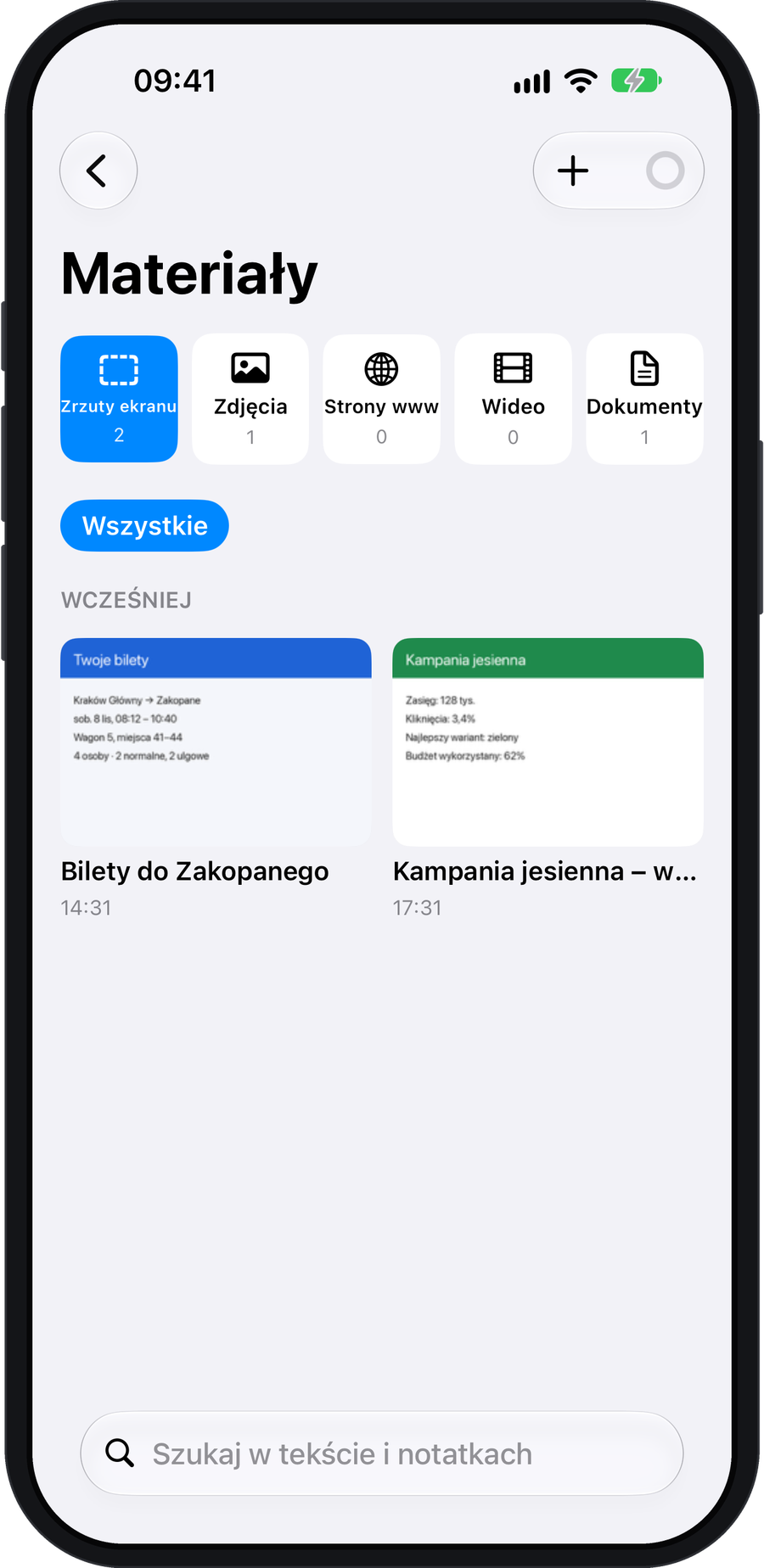
Materiały przy rozmowie
Do rozmowy możesz dołączyć zrzut ekranu, zdjęcie slajdu, PDF, stronę lub film. Tekst z obrazów jest rozpoznawany na iPhonie.
Kartoteka osób
Po opracowaniu rozmowy przejrzyj propozycje ważnych faktów i dat dotyczących rozmówców. Do Kartoteki trafiają tylko te, przy których wybierzesz „Zapisz”. Przed kolejną rozmową zajrzyj do ściągi „Przed spotkaniem”.