Wybierz zadania po rozmowie
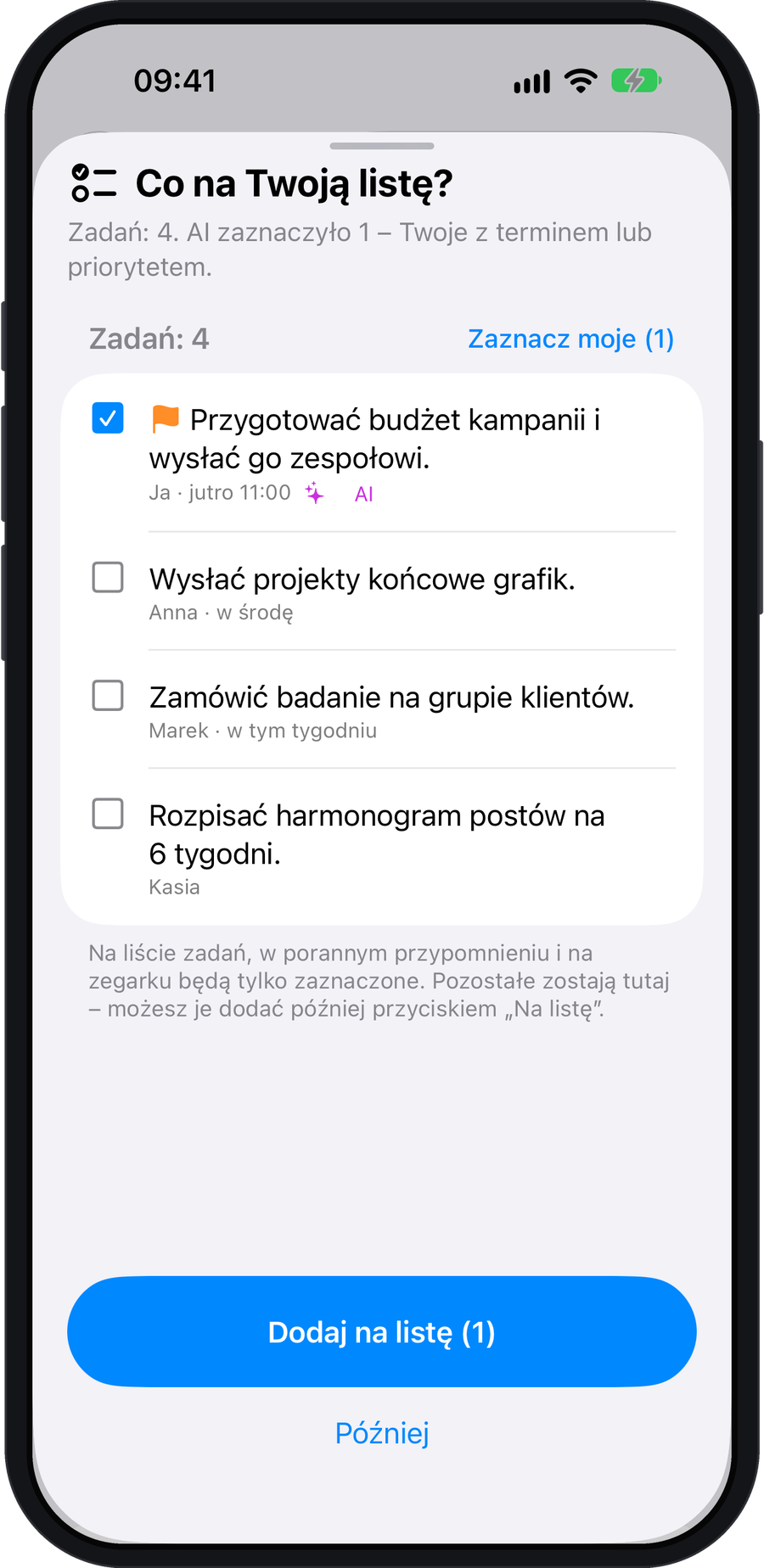
Po opracowaniu rozmowy otwórz „Co na Twoją listę?”. AI zaznacza Twoje zadania z terminem lub priorytetem. Sprawdź wybór i stuknij „Dodaj na listę”. Pozostałe zadania zostaną w rozmowie.
Moje i Inni
Otwórz ikonę listy w lewym górnym rogu ekranu głównego. Zadania są podzielone na „Moje” i „Inni”, według osób. Możesz dodawać również własne zadania, niezwiązane z rozmową.
Przy zadaniu znajdziesz źródłową rozmowę, termin i ewentualny priorytet. Stuknięcie kafelka otwiera edycję, a wskazanie źródła prowadzi do rozmowy.
Porządkowanie listy
- Stuknij kółko, aby przenieść zadanie do „Zrobione”.
- Przesuń zadanie w prawo, aby oznaczyć wykonanie lub priorytet.
- Przesuń w lewo, aby skorzystać z przypomnienia, Kalendarza albo ukrycia.
- Przeciągaj kafelki, aby ustawić kolejność.
- Użyj wyszukiwania, by znaleźć konkretne zadanie.
Priorytet jest oznaczony pomarańczowym kolorem i flagą oraz trafia na górę. Termin po przekroczeniu zmienia kolor na czerwony.
Kalendarz i przypomnienia
Aby dodać zadanie do Kalendarza iPhone’a, ustaw termin i wybierz „Zapisz i dodaj do Kalendarza”. Wydarzenie powstaje dopiero po Twoim potwierdzeniu „Dodaj”.
W „Ustawienia” → „Zadania” możesz włączyć lub wyłączyć poranne przypomnienie — jedno powiadomienie dziennie. Otwarte zadania są też dostępne w „Moje zadania” na Apple Watch.
Szybkie zadanie głosem
Rozpocznij krótkie nagranie od słowa „Zadanie”, na przykład „Zadanie: zadzwonić do Marka jutro o 15”. Zadanie od razu trafia na Twoją listę. Przycisk „Cofnij” pozwala wycofać dodanie.
Załączniki i dyktowanie
Podczas dodawania zadania możesz podyktować jego treść. Do zadania dołączysz też zdjęcie lub plik, aby potrzebny materiał był pod ręką.